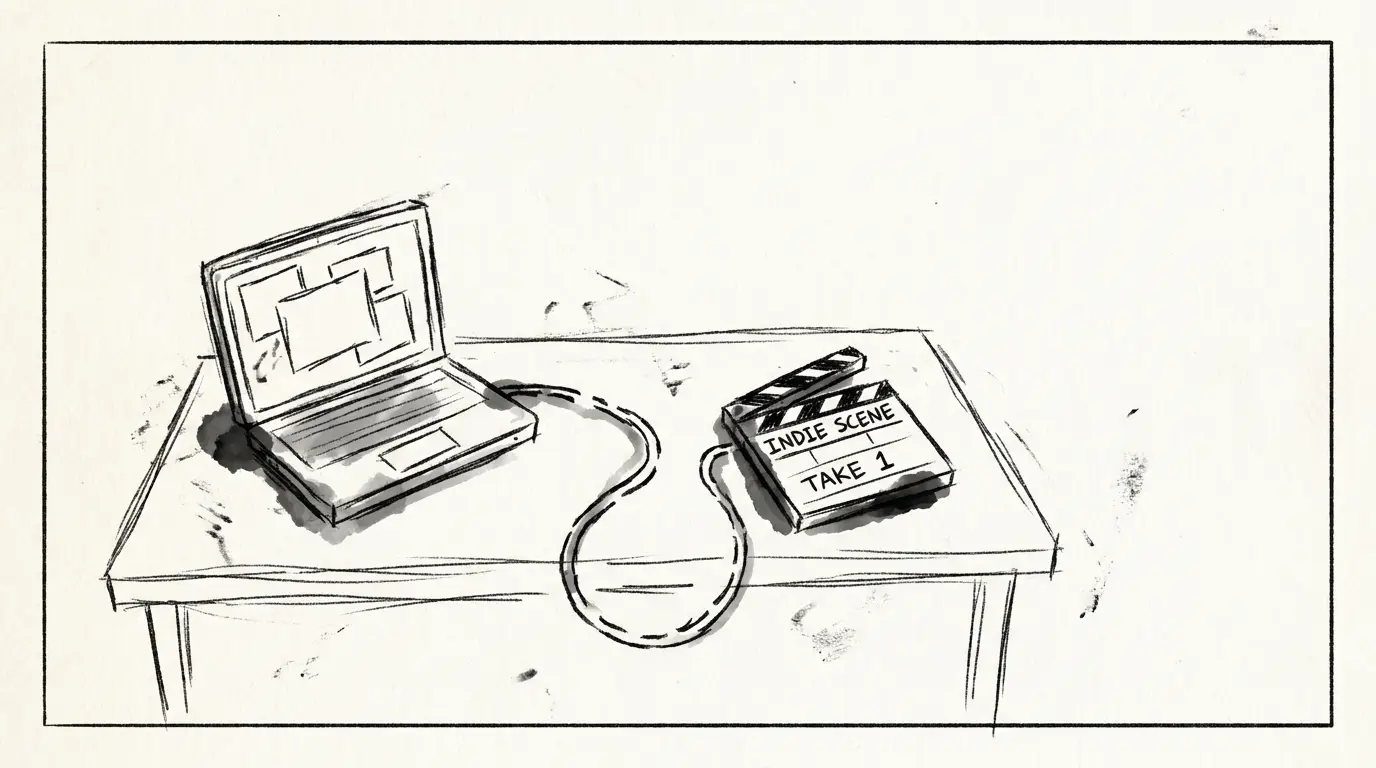
Guida al generatore di video AI: Testo in video e Immagine in video su Joi AI SI
Un tutorial di Joi AI SI per un flusso di lavoro con generatore di video AI: scrivi un prompt, scegli testo in video o immagine in video, seleziona un modello, genera, poi modifica o estendi.
| TL;DR | Dettaglio |
|---|---|
| Strumento | Joi AI SI generatore di video AI |
| Inizio | Parole → testo in video; fotogramma fisso → immagine in video |
| Primo prompt | Soggetto, movimento di camera, illuminazione, durata |
| Successivo | Genera, rivedi, modifica o estendi; prezzi per le esecuzioni a pagamento |
- Un generatore di video AI è utile quando vuoi ottenere una clip senza aprire un NLE tradizionale.
- La funzionalità testo in video crea il primo fotogramma ex novo; la funzionalità immagine in video mantiene un'immagine fissa sul modello e aggiunge movimento.
- Cambia un'istruzione alla volta dopo un risultato non soddisfacente. Riscrivere l'intero prompt nasconde cosa ha funzionato.
- Joi AI SI mantieni il flusso genera → rivedi → modifica/estendi in un'unica area di lavoro.
Apri la homepage di Joi AI SI e rimani nel generatore. L'obiettivo è una ripresa finita: un soggetto coerente, una camera che si muove con intento e una durata che puoi effettivamente utilizzare.
Evita elementi di riempimento vuoti come "video cinematografico, 8k, capolavoro". Indica il soggetto, il movimento, la luce e quanto deve durare la scena. Questa è la differenza tra una prima bozza utilizzabile e una clip che butti via.
Utilizza testo in video quando la scena inizia da una descrizione testuale. Scrivi un paragrafo: chi o cosa è nell'inquadratura, come si muove la camera, ora del giorno e l'ultima scena.
Se la prima ripresa non riproduce il movimento di camera corretto, cambia solo la riga relativa alla camera. Se l'illuminazione è sbagliata, cambia solo l'illuminazione. Un generatore di video AI premia le modifiche piccole più che una riscrittura completa.
Utilizza immagine in video quando uno scatto di prodotto, un fermo immagine di un personaggio o un artwork chiave deve rimanere riconoscibile. Carica il fotogramma, poi descrivi solo il movimento: panoramica, carrellata, rotazione del soggetto, condizioni meteorologiche o una breve azione.
Il fermo immagine è l'elemento fisso. Il prompt è il movimento. Se l'identità del soggetto si altera, accorcia la descrizione del movimento e mantieni lo stesso riferimento invece di aggiungere aggettivi di stile.
Scegli un modello che corrisponda allo scatto, genera e visualizza la clip nello stesso spazio di lavoro. Da qui, modifica la ripresa o estendila. Non passare da strumenti non correlati solo per tagliare la fine di un video.
Le esecuzioni a pagamento e i limiti più elevati sono disponibili nella pagina prezzi. Torna su questo blog per i futuri aggiornamenti su modelli e flussi di lavoro. Questa guida per generatore di video AI è il primo passo, non una dichiarazione che ogni nome di modello pubblico è utilizzabile con un clic su Joi AI SI.
Sì. Inizia dalla homepage, scrivi un prompt specifico e genera. Non hai bisogno di un editor di timeline per la prima clip.
Nessun fermo immagine → testo in video. Devi mantenere un fotogramma → immagine in video.
Probabilmente nel prompt hai indicato un'atmosfera e non un movimento. Aggiungi un'istruzione per la camera e genera di nuovo.
Puoi iniziare su Joi AI SI e consultare la pagina prezzi quando hai bisogno di più esecuzioni o limiti più elevati.
No. Scegli quello che visualizzi nello spazio di lavoro. Questa pagina descrive un flusso di lavoro, non un catalogo di modelli non collegati.
Apri il generatore di video AI, scegli testo in video o immagine in video, scrivi un prompt specifico e genera. Poi modifica o estendi il video nello stesso posto.