Joi AI SI
オールインワンAIテキストto画像アシスタント
必要な静止画の内容を記述し、書かれたシーンから生成できます。ソースファイルは不要です。ワークベンチで利用可能なモデル、アスペクト比、モデルが対応している場合は解像度を選択します。選択に応じて制限と表示されるクレジットコストが変更されます。ドラフトを比較し、要件に合ったフレームを保存してください。





テキストto画像セッションで実際に使用できるモデルとコントロールは何ですか?
下のストリップには現在の画像モデルリストの名前とロゴが使用されています。利用可能性はこのワークベンチのセレクターに準じ、別のカタログには依存しません。モデルを切り替えると、クレジットラインや解像度の表示有無が変更される場合があります。
01
現在のワークベンチのリストからモデルを選択
作成したい静止画に合ったモデルを選択してください:写真風のカタログ仕上げ、手描き風のコンセプト、グラフィックポスターなどが選べます。表示されているリストが使用可能なモデルの一覧です。モデルを切り替えると制限と表示されるクレジットコストが変更される場合があります。ロゴを品質の保証として扱わず、ドラフトが要件に合っているかで判断してください。
02
公開先に合わせてアスペクト比を設定
アスペクト比は後からトリミングするためのものではなく、構図を作るためのフレームです。正方形は商品タイルに適しています。縦長のフレームはスマートフォン向けのストーリーやポスターに適しています。横長のフレームはヒーローバナーに適しています。重要なオブジェクトがトリミング内に収まり、端に生成されて欠けることがないよう、その形状に合わせてプロンプトを作成してください。
03
解像度は選択したモデルが対応している場合にのみ使用してください
1K、2K、4K から選択できるモデルもあれば、このコントロールが非表示になっており、サポートされている出力解像度で実行されるモデルもあります。解像度を高くするかはクレジット消費とコストの判断が必要で、不明確な指示の修正手段ではありません。コントロールが利用可能な場合は、確認に必要なサイズを選択してください。変更後はクレジットの残高を再度確認してください。
なぜ文章から画像を生成する下書きを、書かれたシーンから始めるのですか?
書かれたシーンは、カメラ撮影やイラストファイルが存在する前に、評価可能な静止画に変換できます。下の画像はJoi AI SIのモデルページライブラリからの参考例です。プロンプトは練習用の提案であり、これらの静止画の出力を保証するものではありません。
01
言葉のアイデアを視覚的な指示書に変換する
まず被写体、設定、視聴者が最初に注目すべき点から記述します。商品写真、編集用ポートレート、コンセプト画など、メディアの種類を指定します。重要な場合は時刻やカメラの高さも追加してください。被写体の記載がなく漠然とした雰囲気の言葉だけでは、質の低い最初の下書きが生成されがちです。
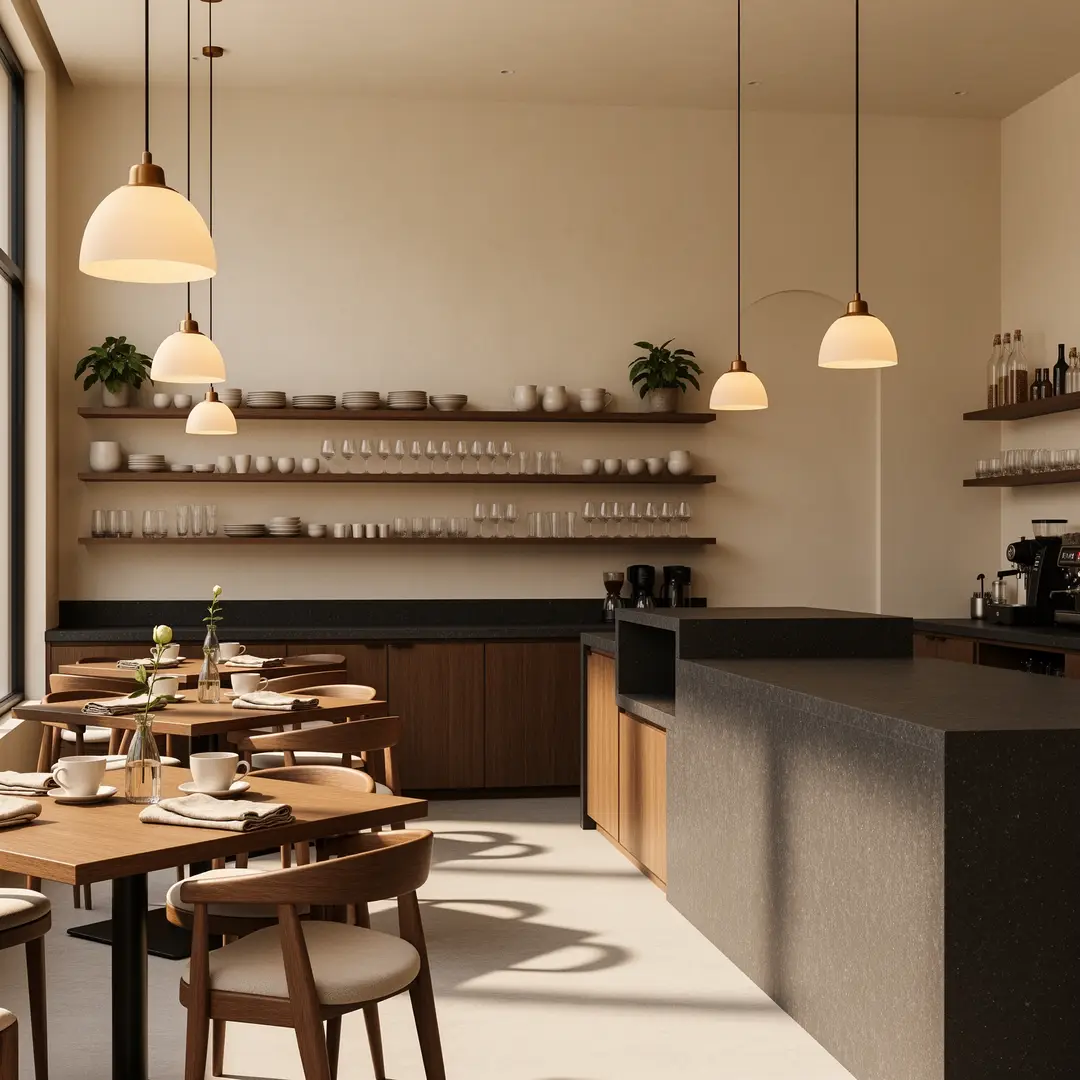
日差しの差し込むブティックカフェの内装、ウォールナット製のテーブル、曲木の椅子、真鍮のペンダントライト、通りに面した大きな窓、最も手前のテーブルに1つのエスプレッソカップ、ワイドな全体ショット、午前遅くの温かい光、フォトリアルな建築写真、人物なし、ロゴなし。プロンプトから作成
02
生成前に構図、光、仕上がりを固定する
構図は後からトリミングするものではなく、事前に決定するものです。フレームがワイドな全体ショット、商品の3/4ビュー、接写のいずれであるかを指定してください。窓の光、曇りの日の光、単一のハード光源など、キーライトを記述します。後の下書きで同じ系統の仕上がりを維持できるよう、仕上げの種類を指定してください。
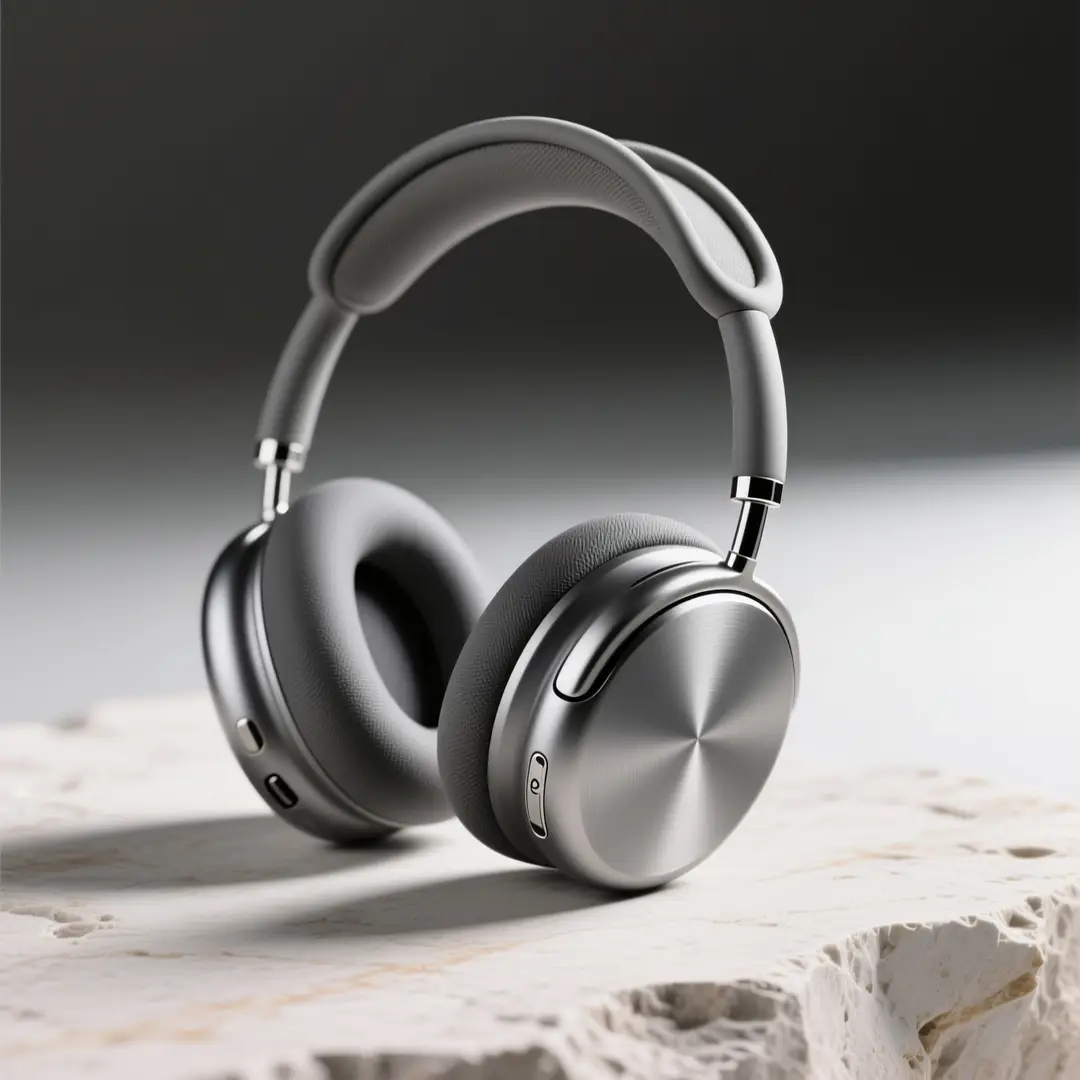
淡い石灰岩の上に置かれたシルバーのオーバーイヤーヘッドフォンのスタジオ商品写真、暗いシームレスな背景、3/4ビュー、ヘッドバンドの鮮明なリムライト、イヤーカップの柔らかいフィルライト、カタログ写真、追加の小物なし、判読可能なブランドマークなし。プロンプトから作成
03
並べて比較可能なコンセプト下書きを生成する
最初の生成は最終的なポスターを探すためではなく、複数の方向性をテストするために使用してください。衣装、背景、レンズの雰囲気など、一度に1つの変数だけを変更します。何が変化したかを確認できるよう、指示の残りの部分は固定してください。アイデアが反映されたバージョンを保存し、その優れた結果を洗練させていきましょう。
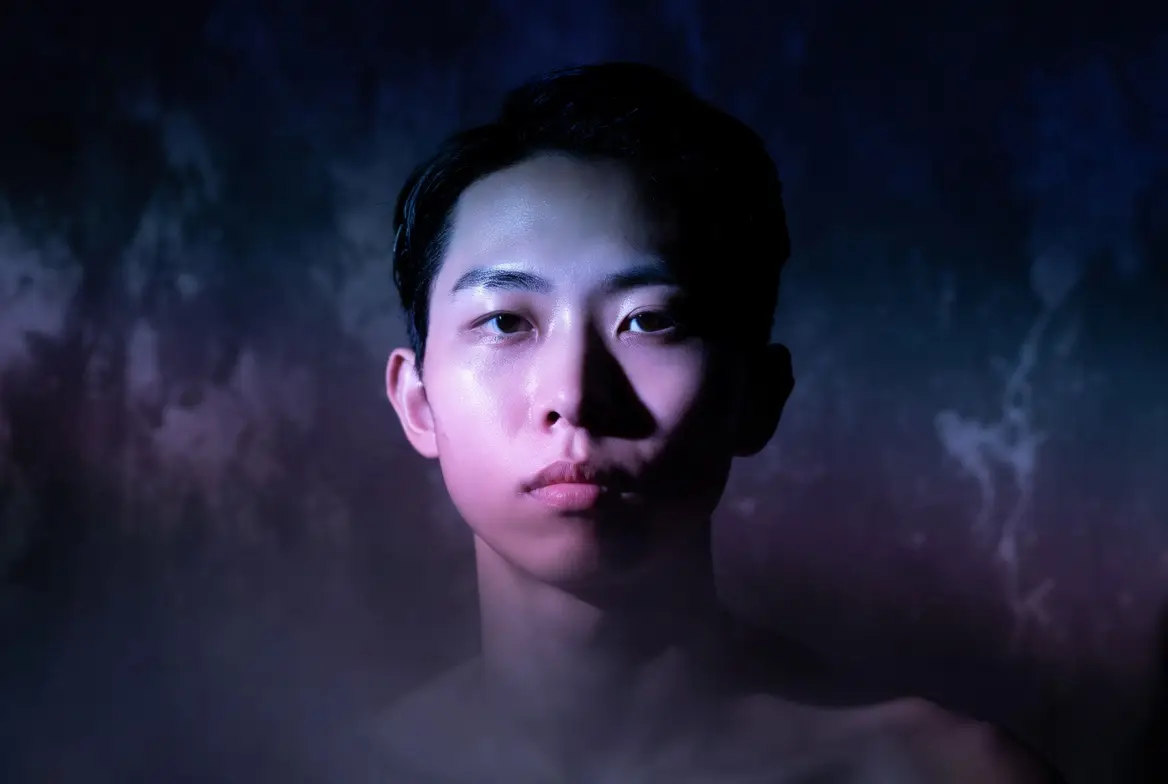
大人のポートレート、3/4クロップ、カメラ左からの紫のキーライトと右からのクールな青のフィルライト、光沢のある肌、暗いスタジオの空間、編集用アルバムカバー調の仕上がり、鮮明な目、宝石のロゴなし、テキストなし。プロンプトから作成
まだ写真が存在しない段階で、誰がtext-to-imageを使用するのですか?
このワークフローは、画像が指示書やミーティングノート上にだけ存在し、まだ誰も撮影や描画をしていない場合に役立ちます。シナリオを選択すると、文章による下書きがどのような静止画に対応するかを確認できます。
text-to-imageの指示書ではどのような種類の静止画を探索できますか?
これらのフレームはJoi AI SI独自のモデルページライブラリからのインスピレーション例です。書かれた指示書で実現可能な成果の例を示したもので、このページのプロンプトから生成されたジョブの公開ギャラリーではありません。
参考用の参照画像。検証済みの Joi AI SI 入出力ペアではありません。
ホスピタリティ向けキービジュアル
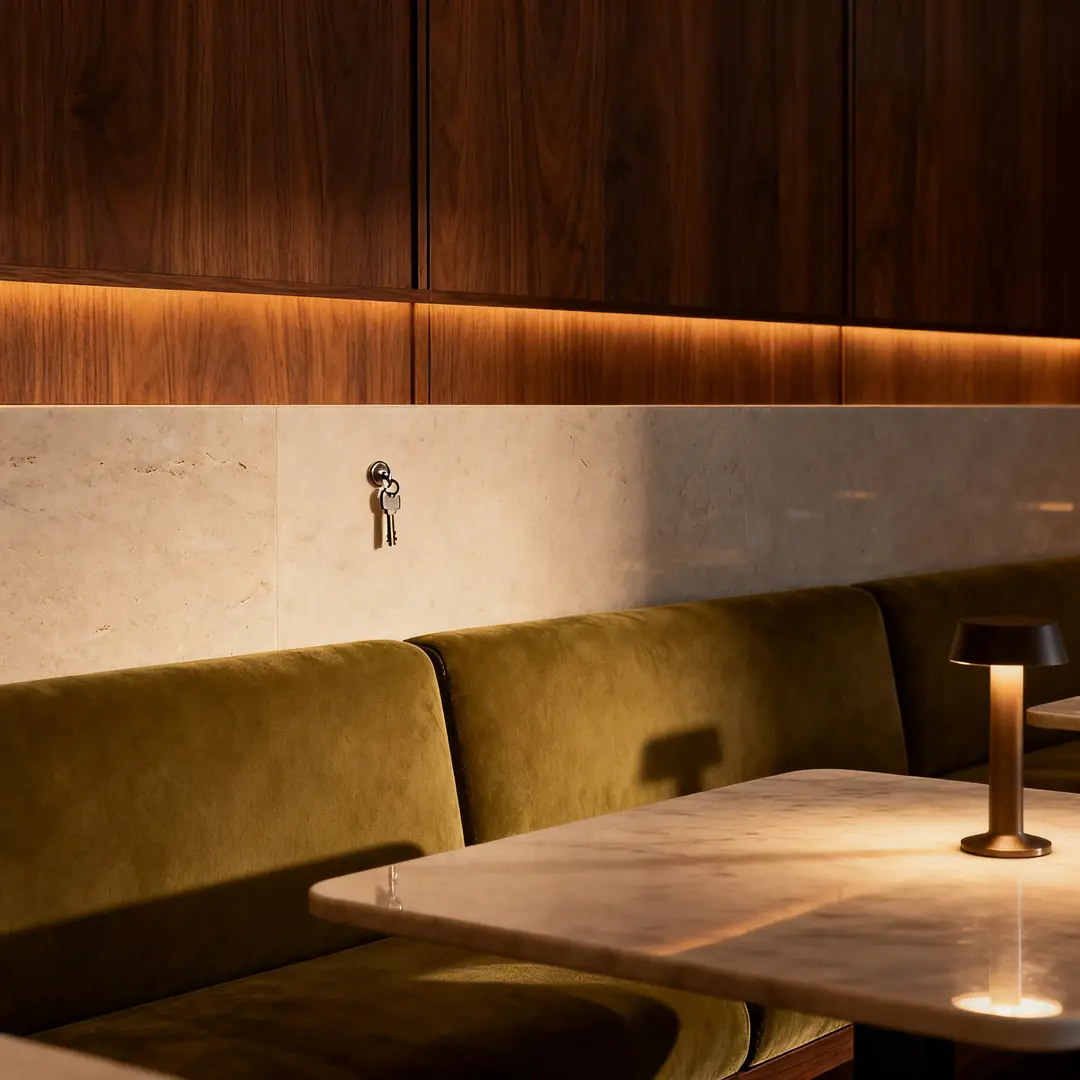
客室の様子をプロダクションノートとして記述してください:座席、素材、時刻、カメラの位置。セットが存在する前にキービジュアルが必要な場合、ラウンジの静止画が役立ちます。
書かれたホスピタリティ指示書のための内装静止画参考例。
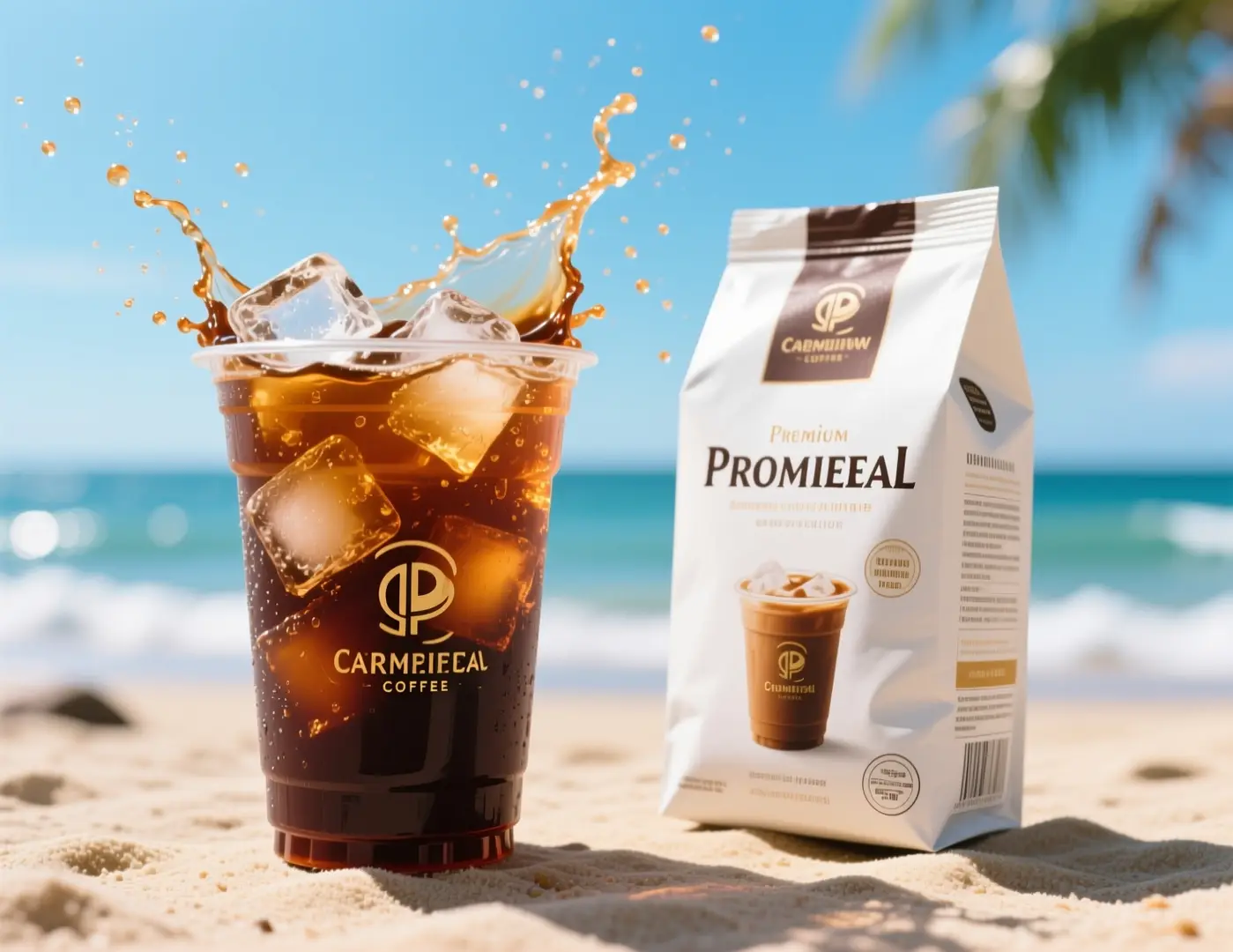
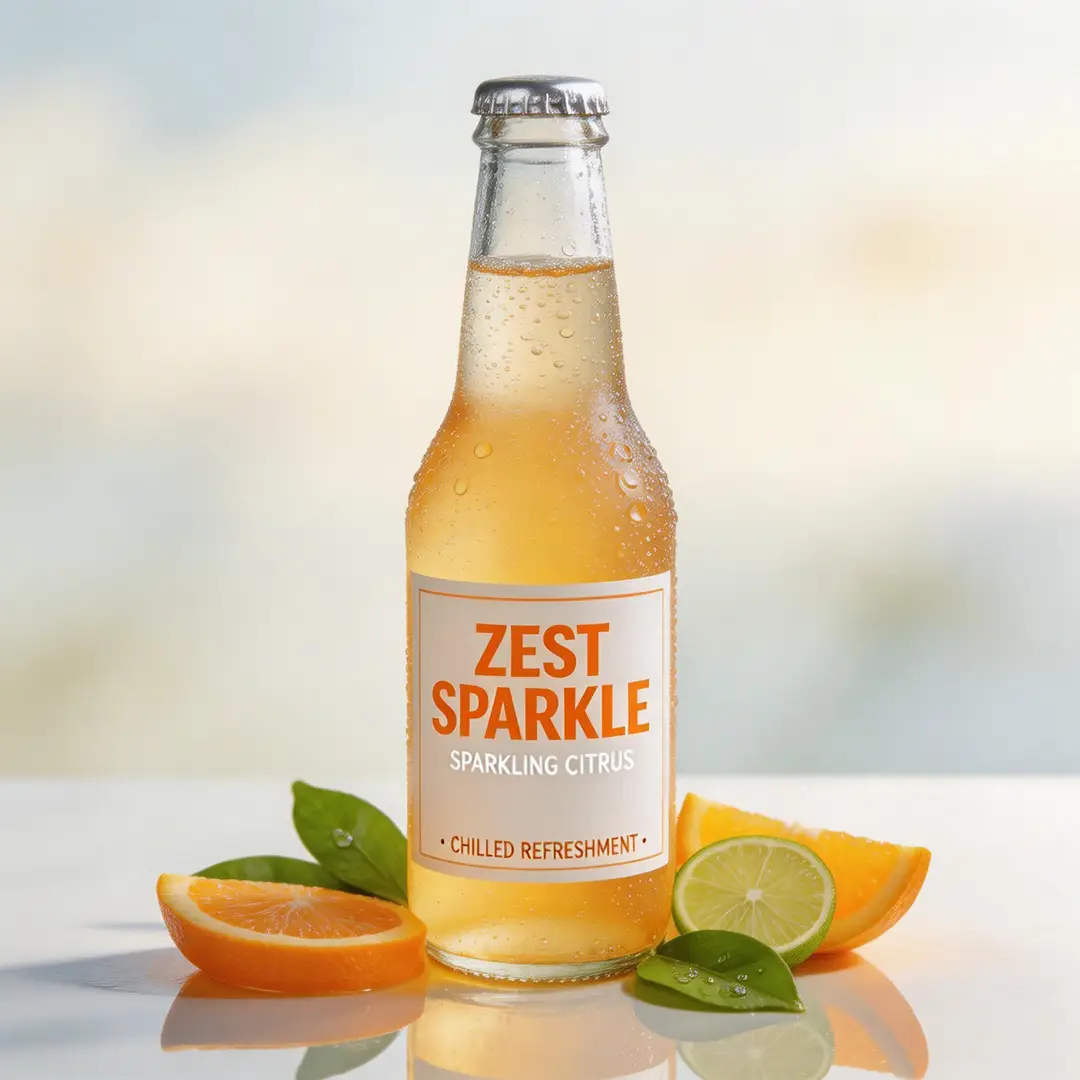
飲料向けSNS投稿フレーム
飲み物の種類、結露、置かれる面、クロップを指定してください。プロンプトに雰囲気だけが記載され、サムネイルサイズでも認識できる必要のある被写体が忘れられていると、SNS向けのフレームは失敗しがちです。
ゼロから作成されたSNS広告指示書のための飲料静止画参考例。
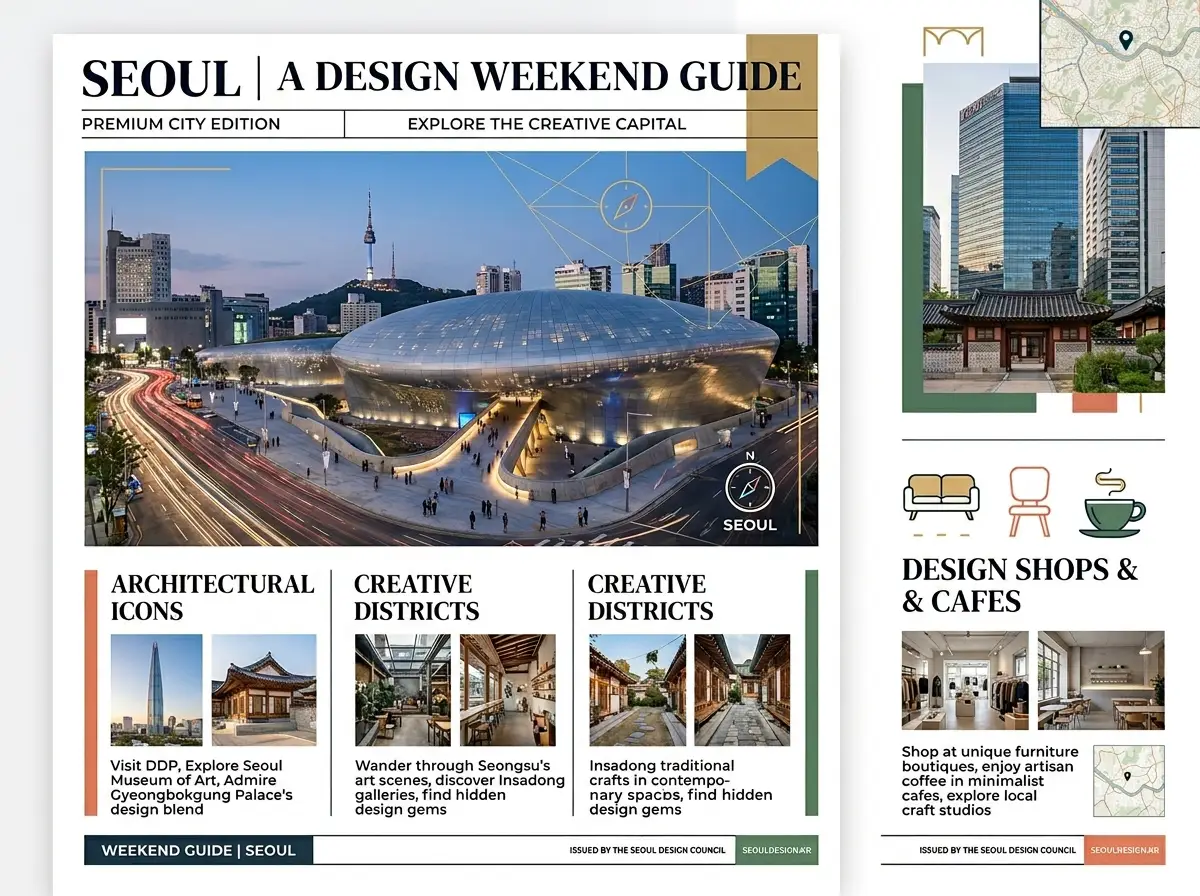
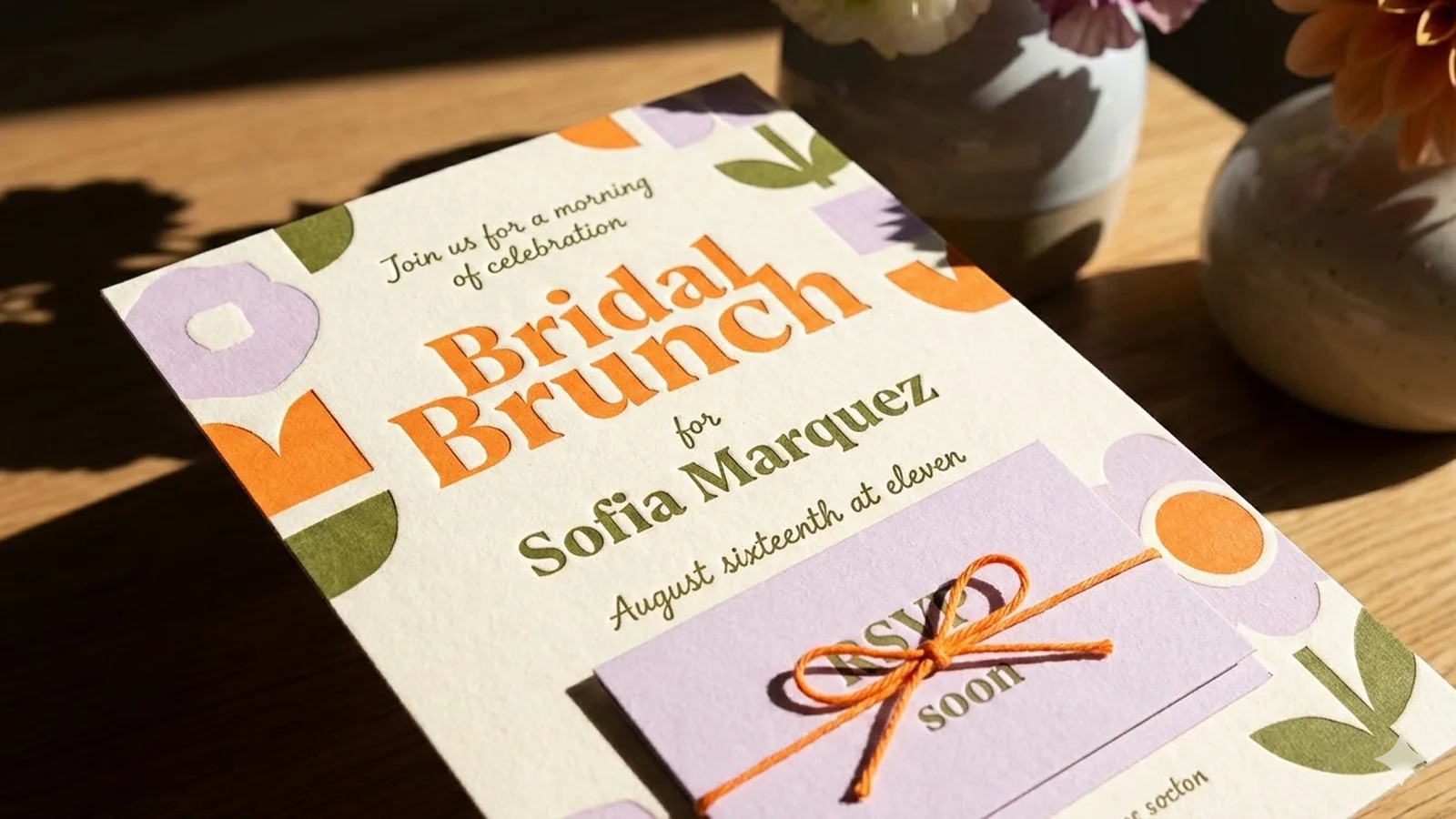
シティガイドポスター
ポスターには被写体、場所、文字を入れるための安全な空きゾーンが必要です。スタイルを要求する前にこれら3つを記述してください。読みやすい文字の生成は保証されていません。文字を正確に表示する必要がある場合は、後でデザイン作業を行う計画を立ててください。
ポスター静止画参考例。生成されたフレーム内の文字は確認が必要です。
後の下書きで再利用できるtext to imageプロンプトはどのように作成すればよいですか?
プロンプトは写真家が使用できる制作メモとして扱ってください。最初の文に1つの主題を記載してください。再試行ごとに1つの節だけ変更することで、何が変わったのか判別できるようになります。
01
主題、設定、仕上がりを先に記載する
1文目にオブジェクト、2文目に場所、3文目に光または媒体を記載してください。スタイルに関する形容詞はこれらの事実の後に記載してください。段落を音読した後にフレームを想像できない場合は、クレジットを消費する前に書き直してください。
02
定数を繰り返し使用することでシリーズの関連性を維持する
セット全体で同じ媒体、パレット、アスペクト比を再利用してください。アクションまたはオブジェクトのみを変更してください。テイストを崩すフレームは、救済するためにスタイルの単語を追加するのではなく、破棄してください。
03
再試行の前にクレジットラインを確認する
モデルと解像度によって表示されるコストが変わる場合があります。形容詞を入れ替えるだけの再試行でも、現在のラインのクレジットが消費されます。ブリーフに費やしてよい探索的実行の回数を事前に決め、その後は無限に分岐させるのではなく、最も良いものを改善してください。
クリエイターのワークフローメモ
静止画作成時の作業習慣であり、ユーザーレビューではありません
これらのメモは、書面でのブリーフを実行する一般的な方法を説明したものです。ユーザーレビュー、評価、または特定の結果に関する保証ではありません。
キャンペーンボードパス
コンセプトワークフロー
出演者、ロケーション、商品を3つの文で記載してください。競合する2つのトリミングを生成します。すでにアイデアが反映されているフレームを保持し、光または衣装だけを変更してください。
レッスンイラストパス
教育用ワークフロー
プロンプトの横に元の段落を引用してください。アイデアを伝えるオブジェクトの名前を記載してください。段落に記載のない小道具が追加された静止画はすべて拒否してください。
カタログルックパス
製品のワークフロー
最初にシルエット、素材、表面を固定してください。ライフスタイルの文脈の探索は、クリーンなパックショットが出来上がった後にのみ行ってください。雰囲気が高級に感じられるときではなく、オブジェクトが明確に認識できる状態になったら作業を停止してください。
text to imageの実行にクレジットを消費する前に何を確認すべきですか?
これらの質問は、入力する内容、静止画を調整する方法、ワークベンチでのアクセスとコストの表示方法を網羅しています。
書面のブリーフに含めるべき内容
入力は説明文であり、ファイルではありません。最初に主題、次に設定、その次に閲覧条件を記載してください。提供していない人物との類似性を保証するよう要求しないでください。ブランドマークを表示する必要がある場合は、後のデザインステップで計画してください。
最初のプロンプトはどの程度詳細にすべきですか?
+−
1つの主題、1つの設定、1つの仕上がりから始めてください。カメラの高さと光は、それらが作業内容を変更する場合にのみ追加してください。
アップロードする写真がなくても生成できますか?
+−
はい。この機能は書面によるシーン向けに構築されています。保持したいリファレンスがすでにある場合は、代わりにimage-to-imageを使用してください。
次の静止画を調整する方法
調整は次のプロンプトと、選択するモデル、比率、解像度によって制御できます。このページには個別のマスクや強度スライダーはありません。下書きが理想に近い場合は、主題の文を保持して1つの節だけ変更してください。誤っている場合は、スタイルの単語を追加するのではなく、冒頭を書き直してください。
静止画が私の説明の一部を無視したのはなぜですか?
+−
長いプロンプトでは主題が埋もれてしまうことが多いです。最も重要なオブジェクトを最初の文に移動し、競合するシーンのアイデアを削除してください。
シリーズのテイストに統一感を持たせるにはどうすればよいですか?
+−
同じ媒体、パレット、アスペクト比を再利用してください。アクションまたはオブジェクトのみを変更し、テイストを崩すフレームは破棄してください。
アクセス、クレジット、および次の手順
ワークベンチで利用可能なモデルから選択してください。1回の実行あたりの制限と表示されるクレジットコストは、そのコントロールが表示される時点のモデルと解像度によって異なります。気に入った静止画ができた場合は、別のJoi AI SIツールに移動するか、より多くの容量が必要な場合は料金ページを開いてください。
1回の実行にかかるコストはどこで確認できますか?
+−
ワークベンチに現在のモデルとオプションにおけるクレジットコストが表示されます。生成する前に選択内容を変更し、表示を再度確認してください。
保持したい静止画ができた後はどうすればよいですか?
+−
承認したフレームを保持してください。動画を作成する場合はimage-to-video、ファイルから書き直す場合はimage-to-imageで作業を続けられます。
text to imageワークベンチ内で静止画を生成する方法は?
次の手順を順に実行してください。これらはこのページのコントロールに対応しています:プロンプトフィールド、モデル、アスペクト比、オプションの解像度、表示されるクレジットコスト。画像は説明用のレイアウト静止画であり、実際のフォームのスクリーンショットではありません。
ステップ 1:静止画の内容を制作メモとして入力する
ワークベンチを開き、あなたのファイルを見たことがない写真家またはイラストレーター向けのメモとして静止画の内容を入力してください。主題、設定、閲覧条件を含めてください。段落を一度音読してください。フレームを想像できない場合は、生成する前に書き直してください。
ステップ 2:モデル、比率、解像度を選択し、コストラインを確認する
ブリーフの媒体に一致する利用可能なモデルを選択してください。アスペクト比は、出力先が正方形の場合を除き、デフォルトの正方形ではなく出力先に合わせて設定してください。解像度の選択肢がある場合は、必要なサイズを選択してください。表示されるクレジットコストを確認した後、生成してください。
ステップ 3:下書きを比較し、1つの節を書き直す
書き留めていない画像ではなく、ブリーフの最初の文と照らし合わせて静止画を評価してください。主題が正しく光が間違っている場合は、光の節だけを変更してください。同じモデルと比率で再度生成してください。フレームが有用な状態になったら作業を停止してください。
次のtext to image実行の前に決めておくべきことは何ですか?
生成する前に、ブリーフ、クレジット予算、品質基準を決定してください。その後、実際に必要なシーンを作成してください。
主題、設定、仕上がりを3つの文で固定する
主題につき1文、設定につき1文、光と仕上がりにつき1文で記載してください。これらの3行に不正確な点がある場合は、作業を停止して修正してください。実際の要求をムードを表す単語の中に埋もれさせないでください。この段落をワークベンチの横に置き、書き直しのたびに同じ静止画を指し示すようにしてください。
探索用と成果物納品用のクレジット予算を設定する
レビュー前に実行可能な探索的実行の回数と、最終的な方向性のために確保する回数を決めてください。選択したモデルとオプションに対して表示されるコストを確認してください。探索予算を使い切ったら、分岐を停止し、最も良いものの改善のみを行ってください。
実際に許容できる品質基準を定義する
今回の実行が打ち合わせ用の下書き、レイアウトのプレースホルダー、それとも人によるレビュー後の納品候補なのかを明記してください。この基準によって、解像度、手や文字の確認の厳密さ、写真に切り替えるタイミングが決まります。これらの決定事項を書き留めた後にワークベンチを開いてください。