
Joi AI SI
Flux 2 Pro 画像生成ツール:アップロードした写真から静止画を再生成
このFlux 2 Pro 画像生成ツールは、プロンプト主導の画像間変換ワークベンチです。1枚以上の参考静止画をアップロードし、維持する点と変更可能な点を記述してから生成を実行してください。テキストからの画像生成や動画生成には対応していません。このルートではワークベンチはFlux 2 Proに固定されます。Flux 2 Proは最大8枚の参考画像に対応しています。1Kまたは2Kを選択し、表示されているサイズからアスペクト比(自動設定を含む)を選ぶことができます。Flux 2 Proと選択したオプションにかかるクレジット消費量は送信前に表示されます。





どのモデルとトリミング設定を選べば、Flux 2 Pro 画像生成ツールの処理結果をアップロード画像に忠実に保てますか?
このルートでは画像間変換ワークベンチはFlux 2 Proに固定されます。アスペクト比と1Kまたは2Kは引き続き選択可能です。これらの設定項目はアップロードした静止画、および維持/変更点のメモの隣に配置されています。下部のバーには画像間変換テンプレートのロゴが再利用されていますが、利用可能な機能はロックされたセレクターに準じるものであり、すべてのロゴに対応しているわけではありません。
01
参照元に基づく再生成を行うにはFlux 2 Proを選択した状態に保ってください
このFlux 2 Pro 画像生成ツールにアップロードした写真またはグラフィックのソースはFlux 2 Pro上に保持されるため、アップロード画像が被写体、トリミング、カメラの高さの基準となります。このルートではセレクターにFlux 2やFlux 2 Kleinは追加されません。バーに表示されるその他のロゴは画像間変換テンプレートの装飾要素です。生成前に表示されるクレジット消費量を確認してください。
02
アスペクト比は後からトリミングするのではなく、アップロードした静止画に合わせてください
Flux 2 Proでは1:1、4:3、3:4、16:9、9:16、3:2、2:3、および自動設定が選べます。写真と同じフレームが必要な場合は、アスペクト比を一致させるか自動設定を使用してください。これにより、生成ツールがエッジ、床、余分なオブジェクトを無理に生成することを防げます。出力先がストーリー用フレームやバナーの場合は、その旨を指定し、ソースが再フレーミングされることを了承してください。アスペクト比が一致しないと商品が伸びたりラベルがトリミングされたりする場合があります。アスペクト比の設定は画像のアップロードの代わりにはなりません。
03
1Kと2KはFlux 2 Proでのレビュー用選択肢として扱ってください
このFlux 2 Pro 画像生成ツールでは1Kまたは2Kを選択できます。解像度やアスペクト比を変更した後は、表示されるクレジット消費量を再度確認してください。静止画のサイズが大きいほど継ぎ目を確認しやすくなりますが、Flux 2 Proがソースをピクセル単位で完全に再現することを保証するものではありません。
参考画像をアップロードした場合、Flux 2 Pro 画像生成ツールはどのような変更を行えますか?
このルートのFlux 2 Pro 画像生成ツールを使用するには、少なくとも1枚の参考写真が必要です。被写体のどの部分を維持する必要があるか、背景、色、照明のどの点を変更してよいか、新しい静止画が元の画像からどの程度異なってもよいかを指定してください。Flux 2 Proは最大8枚の参考画像に対応しています。下の画像は画像間変換テンプレートのサンプル静止画であり、Flux 2 Proでの編集のビフォーアフターの証明ではなく、検証済みの入出力ペアでもありません。
01
ポーズとカメラの高さがすでに希望通りの参考画像を選んでください
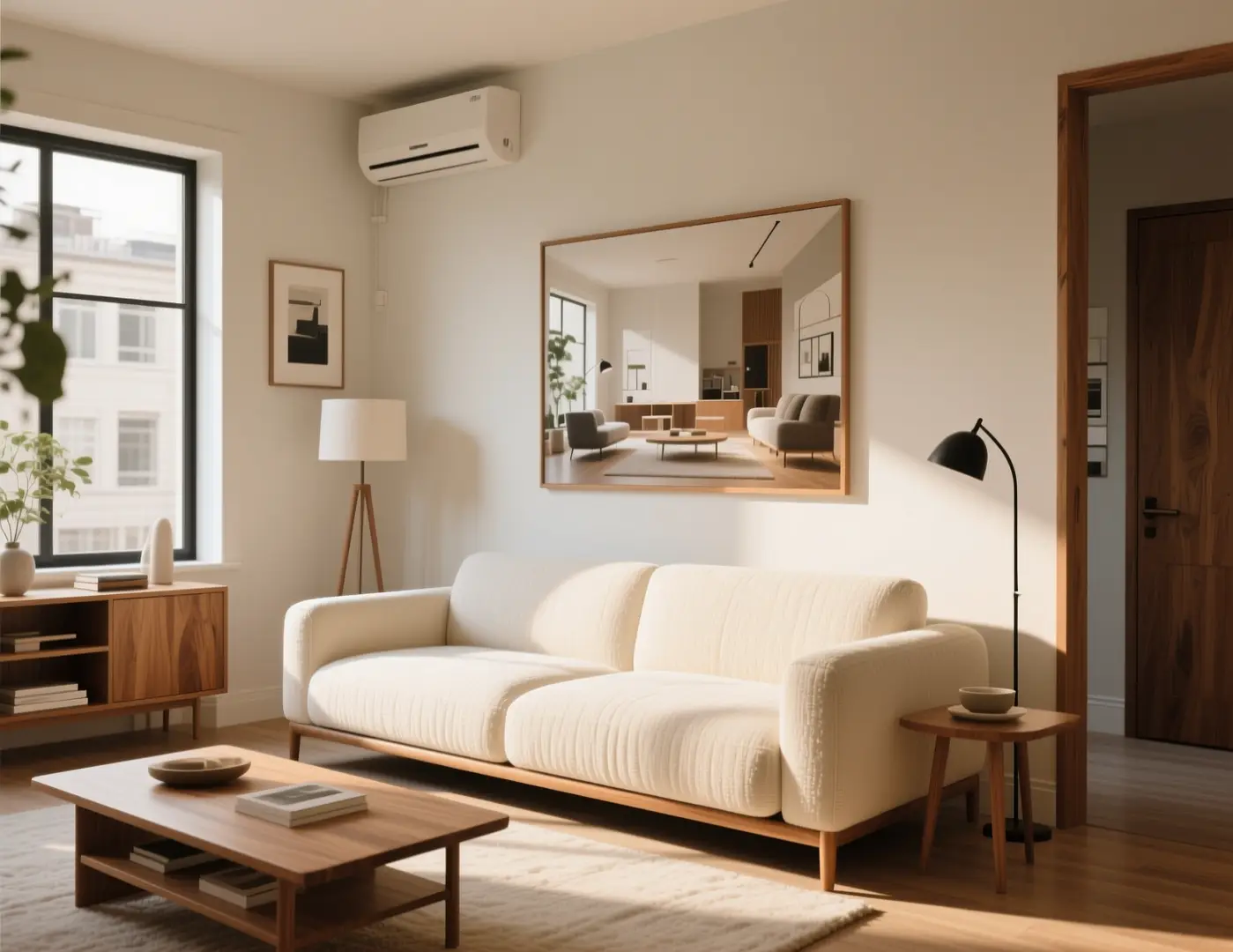
被写体、カメラの高さ、主要な構成要素がすでに適切な静止画を選んでください。鮮明な商品パッケージ、消失点が明確な部屋の写真、形が判別しやすい線画などは、煩雑なコラージュよりも適しています。元のポーズが適切でない場合は、先にトリミングするか再撮影してください。プロンプトの記述だけで、アップロード画像に存在しない姿勢を生成することはできません。ここにある部屋の静止画は、維持/変更のルールを説明するための画像間変換テンプレートのサンプルフレームであり、検証済みのFlux 2 Proの入出力ペアではありません。
アップロードした写真からリビングルームのレイアウト、ソファ、植物、カメラの高さを維持してください。照明のみ変更:曇りの日の冷たい窓辺の光、コーヒーテーブルの下の影を少し濃く、家具は同じもの、追加の窓や椅子は不要。Flux 2 Pro 画像生成ツールで生成処理を実行
02
維持する点と変更可能な点を1つの短いリストにまとめて明記してください
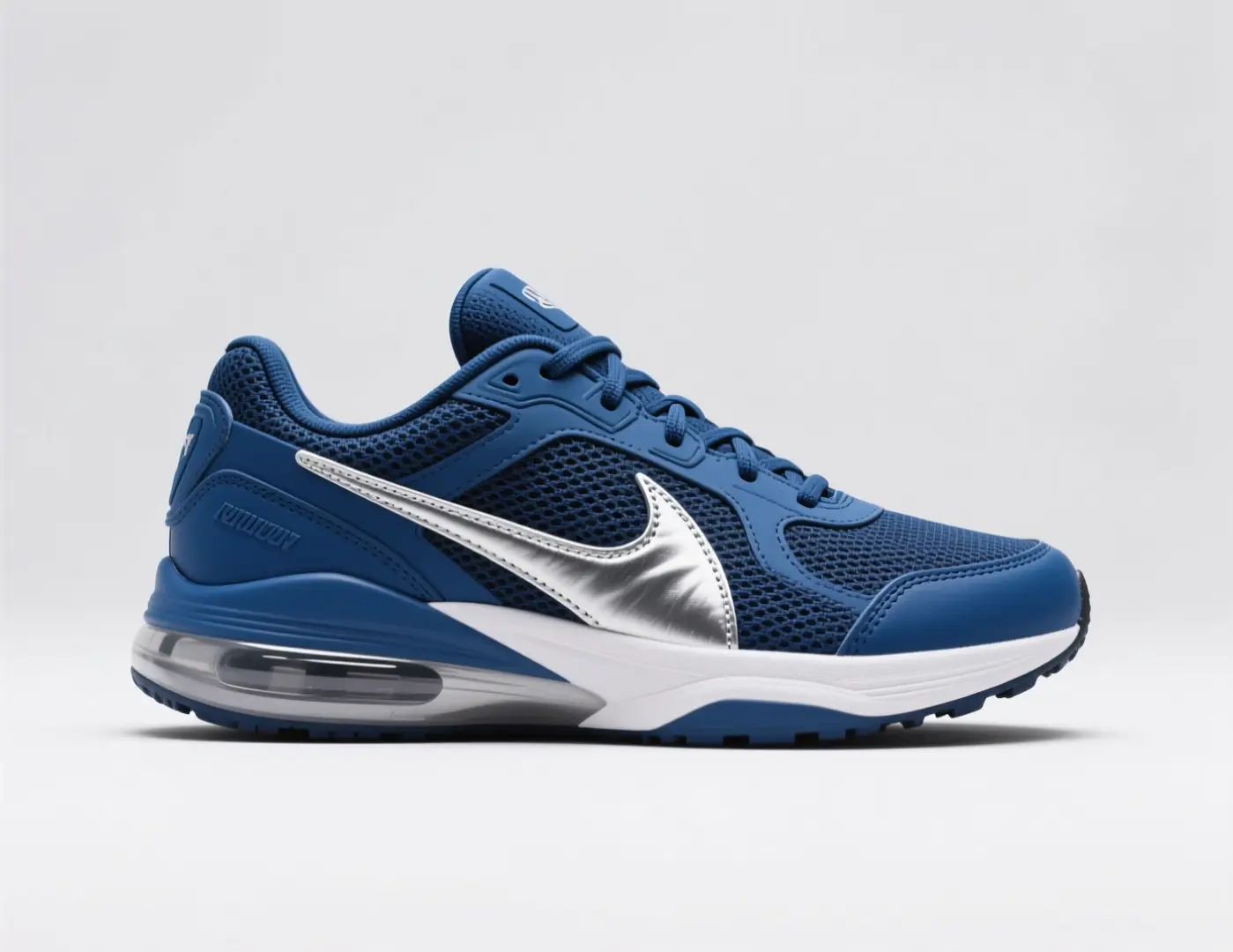
短いリストを2つ作成してください。「維持する点」:シルエット、ロゴの配置、家具のレイアウト、ポーズなど。「変更する点」:季節、素材、カラーバリエーション、仕上げなど。これらを1つのムード文に混ぜて記述すると、出力結果が意図したものからずれた原因が判別できなくなります。生成を実行するたびに、まず「維持する点」のリストを確認してください。維持するはずの項目が変更されていた場合は、形容詞を追加するのではなく、変更リストをよりシンプルにして試してください。ここにあるスニーカーの静止画は、1つの項目のみを変更するリストの説明に使用する画像間変換テンプレートのサンプルソースです。
アップロードしたスニーカーの写真から、かかとの形状、ソールの形、ステッチ、3/4アングルを保持してください。カラーバリエーションのみ変更を要求:アッパーは深いバーガンディ、ミッドソールはオフホワイト、ロゴの追加は不要、カタログ用のトリミングは同じまま。Flux 2 Pro 画像生成ツールで生成処理を実行
03
白紙から作成するのではなく、類似の既存静止画を再生成してください
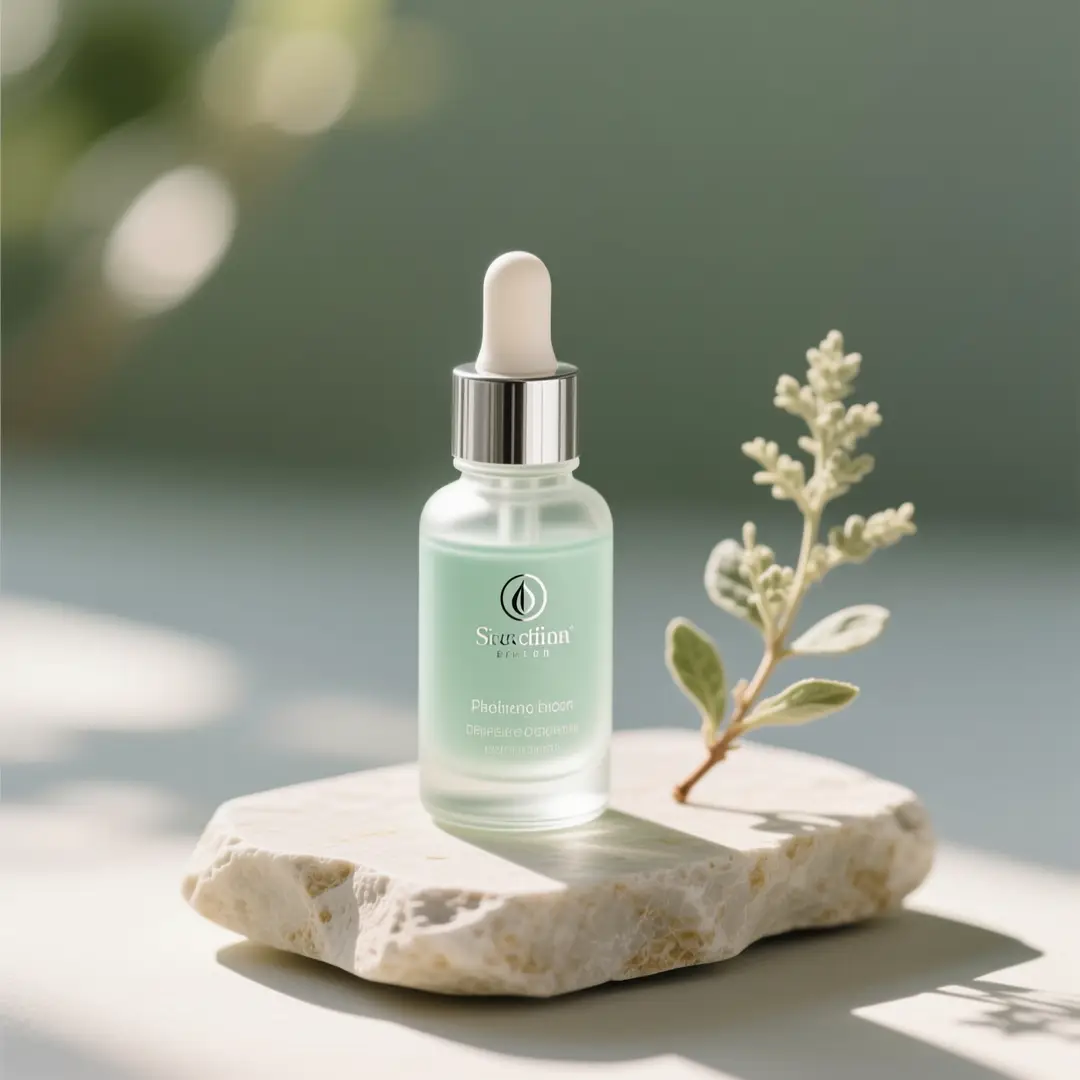
このFlux 2 Pro 画像生成ツールは、写真に写っているオブジェクト、部屋、図面がすでに存在し、類似の静止画(よりシンプルな背景、新しいカラーバリエーション、異なる照明など)が必要な場合に使用してください。文章から被写体を新しく生成する用途には対応していません。白紙からの生成はテキストから画像を生成するツールを使用してください。出力結果は必ずアップロードしたファイルと比較してください。ここにあるボトルの静止画は画像間変換テンプレートのサンプルフレームであり、Flux 2 Proでの再生成の証明ではありません。
アップロードした画像からスポイトボトル、キャップ、縮尺、正面からのトリミングを維持してください。ラベルに余分な文字を追加しないでください。セットを冷たいスレートの上に移動し、左から窓の柔らかな光が差し込み、花のアクセントはより控えめにしてください。Flux 2 Pro 画像生成ツールで生成処理を実行
新しく静止画を生成するよりもFlux 2 Pro 画像生成ツールを使用する方が適しているのはどのような場合ですか?
このFlux 2 Pro 画像生成ツールは、オブジェクト、空間、図面がすでに存在し、類似のバージョンが必要な場合に使用してください。シナリオを選択すると、このワークベンチが対応するソースの種類を確認できます。テキストプロンプトだけではこの画像間変換ルートを使用することはできません。掲載されている静止画は画像間変換テンプレートのサンプルフレームであり、検証済みのFlux 2 Proの入出力ペアではありません。
Flux 2 Pro 画像生成ツールが被写体を維持しながら仕上げや照明を変更するのに適したソースの種類は何ですか?
これらのフレームはJoi AI SIのモデルページライブラリと共通の画像間変換テンプレートから取得したものです。このFlux 2 Pro画像生成ツールに自身の静止画をアップロードする前に参考にできるサンプルソースとして扱い、実証済みのビフォーアフター事例や検証済みのFlux 2 Proの出力として扱わないでください。
参考用の参照画像。検証済みの Joi AI SI 入出力ペアではありません。
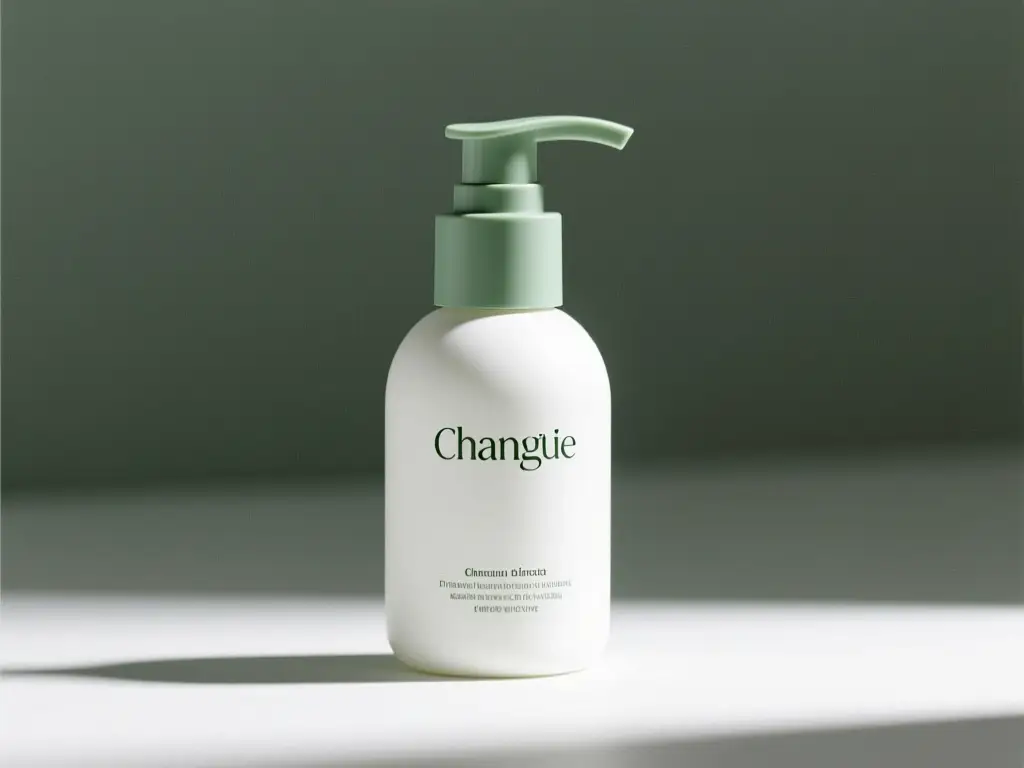
参照ガイド付きパッケージ
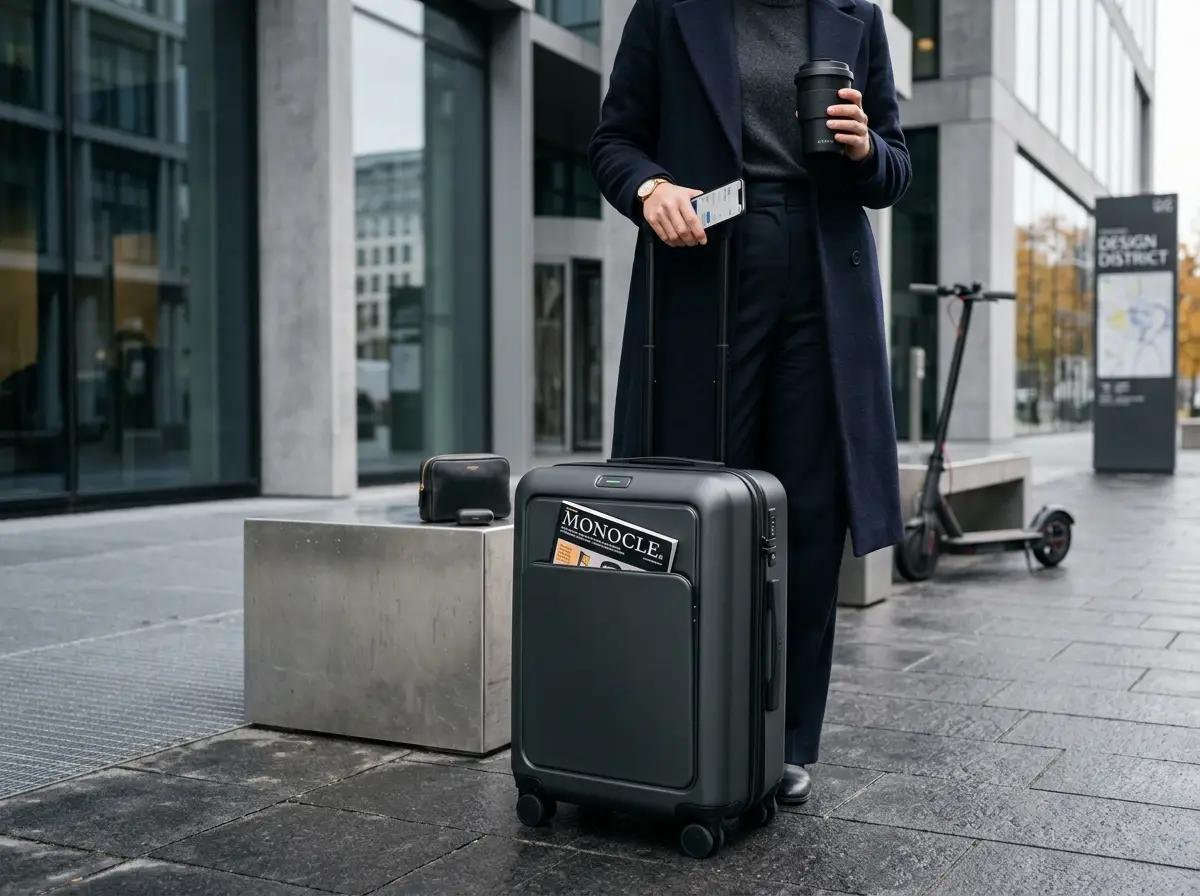
ラベルの配置がすでに示されているパックは、ムードコラージュよりも優れたソースになります。新しい表面や季節感を適用する前に、プロダクト部分をトリミングしてください。フレーム内の余分なオブジェクトは生成時に解釈に含まれます。このパックボードは画像間変換テンプレートの説明用静止画であり、Flux 2 Proの比較ペアではありません。
ラベルを考慮した再生成の説明用ソースです。検証済みのFlux 2 Pro画像生成ツールの比較ペアではありません。
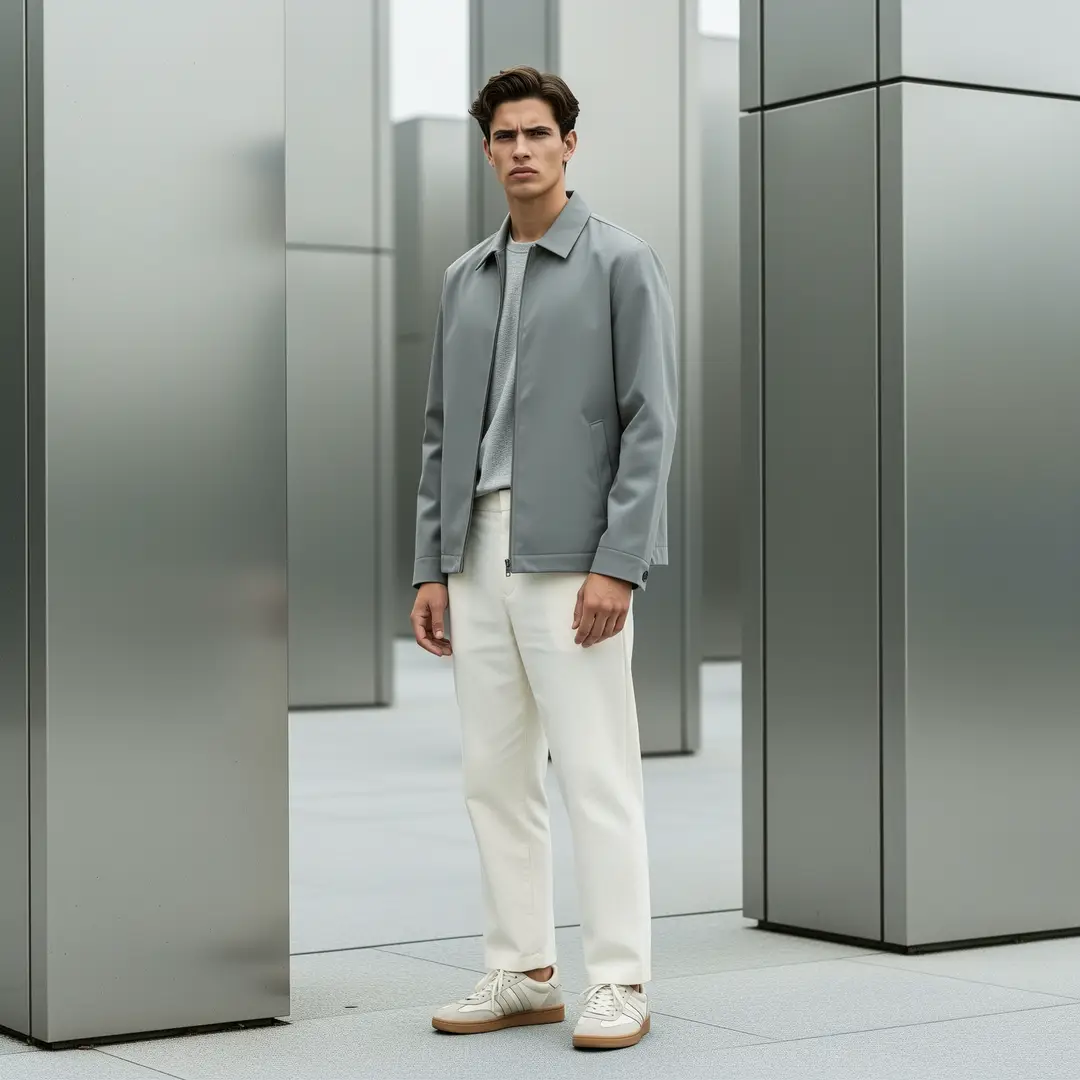
ルックブックフレーム
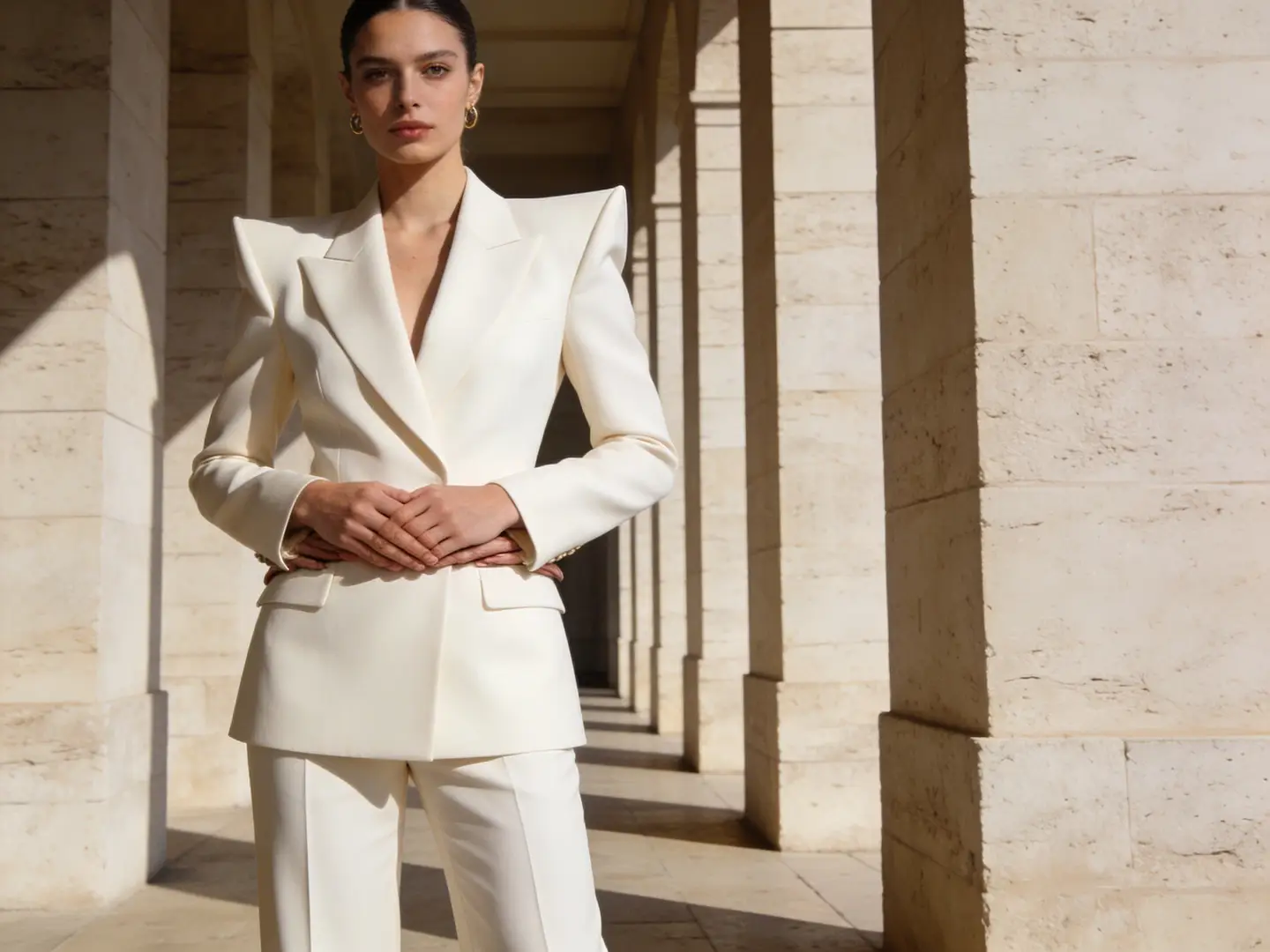
全身のコーディネート静止画は、ポーズ、衣装、トリミングを保持リストに指定すれば新しい場所に配置できます。広範なスタイル変更の指示は余分なアクセサリーが生成される原因になります。主要なパーツは一度明記した上で、実際に変更したい背景1点または照明1点だけをリストに記載してください。
場所や照明の変更を行う際のルックブック説明用ソースです。検証済みのFlux 2 Proの実証事例ではありません。
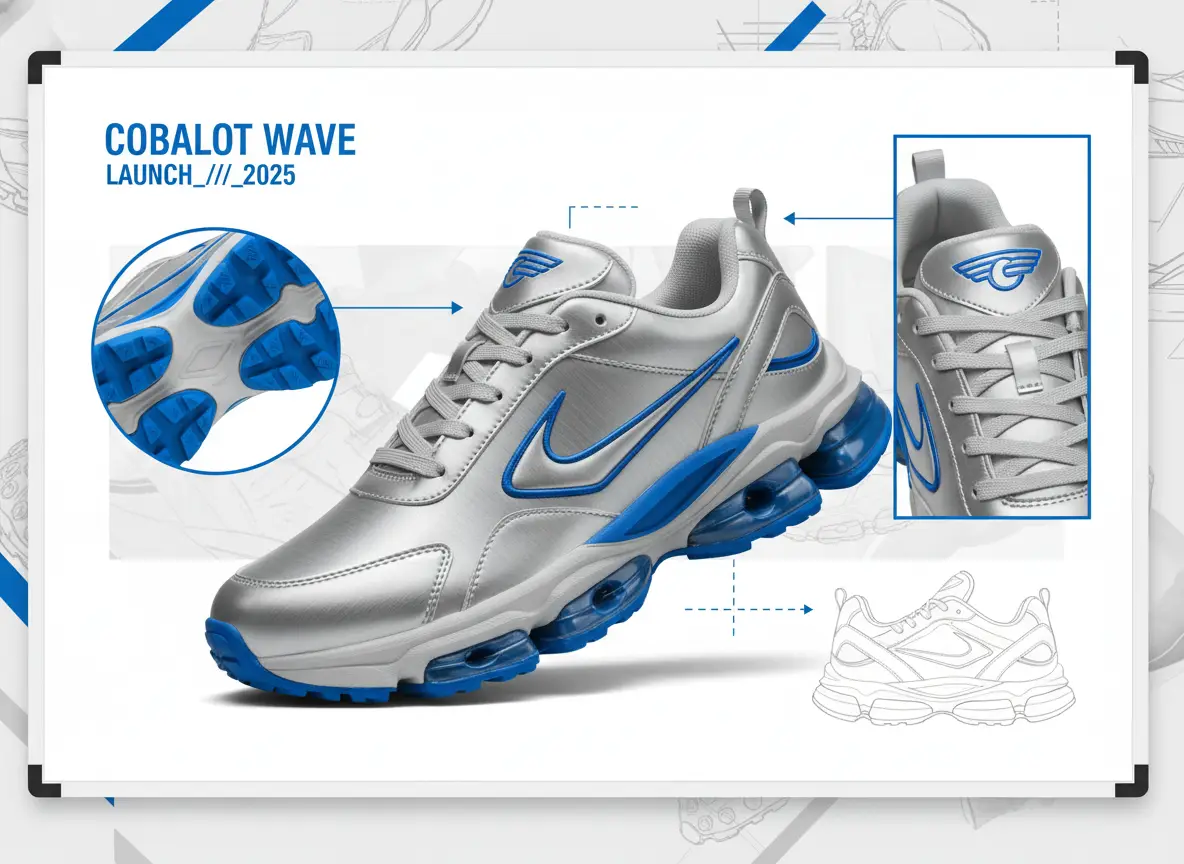
カラーバリエーションボード
無地の背景に置かれた鮮明なプロダクトは、複雑な反射が写っているライフスタイル画像のトリミングよりも簡単に色変更できます。形状とステッチは保持し、パレットだけを変更してください。生成後はアップロード画像と比較して靴底やラベル部分を確認してください。このスニーカーボードは、Flux 2 Pro画像生成ツールでの単一要素テスト用の画像間変換テンプレート説明用サンプルです。
単一ソースからのカラーバリエーションテスト用の説明用ボードです。検証済みのFlux 2 Pro画像生成ツールのセットではありません。
Flux 2 Pro画像生成ツールの「保持・変更」指示はどのように記述すればよいですか?
このFlux 2 Pro画像生成ツールは指示文、モデル、トリミングによって制御します。個数を数えられるオブジェクトは名前で指定してください。再試行の際は環境または仕上げの変更1点のみにとどめるのが適切です。このツールにはマスク、領域ブラシ、インペイント制御、強度スライダーの機能はありません。
01
アップロードする前にソースをジョブに合わせてトリミングする
机、ブラウザ、余分なプロダクトは生成時に解釈に含まれます。鮮明なソースが最も低コストで制御できる方法です。Flux 2 Proは最大8枚の参照画像を受け付けるので、実際に再生成したい部分をトリミングしてアップロードしてください。パッケージ写真を調整する場合は、アップロードするフレーム内のラベルが読み取れる状態にしてください。
02
変更リストを長く書きたくなる誘惑に負けず、保持リストを短く保つ
変更内容を長い文章で記述すると、余分な窓、ボトル、アクセサリーが生成される原因になります。保持リストはオブジェクト単位で記述してください。変更リストは1つの要素に絞って記述してください。最初の生成結果が意図からずれていた場合は、このFlux 2 Pro画像生成ツールでシーン全体を詳細に説明するのではなく、変更リストを短く修正してください。
03
ソースと結果を並べて確認する
シルエット、オブジェクトの数、文字、カメラの高さは保持してください。2本目のボトルが新たに生成されるような見栄えの良いスタイル変更は、保持リストの要件を満たしていない失敗となります。別の実行でクレジットを消費する前に、許容できるエラーを事前に決めておいてください。プロンプトによる編集は反復的な作業であり、局所的なレタッチ作業とは異なります。
クリエイターのワークフローメモ
参照元を使用した書き換えのための作業習慣であり、ユーザーレビューではありません
これらの説明は、このFlux 2 Pro画像生成ツールで「保持・変更」処理を実行する一般的な方法を記載したものです。ユーザーレビュー、評価、特定の結果を保証するものではありません。
照明の書き換え
インテリアのワークフロー
家具の数とカメラの高さを保持してください。変更するのは窓の光だけにします。新しい椅子が出現した場合は、変更リストの範囲が広すぎたということです。
カラーウェイの書き換え
製品のワークフロー
踵、ステッチ、角度を保持してください。変更するのは上部の色だけにします。靴底とラベル領域はアップロードした元画像と照合して確認してください。
仕上げの書き換え
イラストのワークフロー
ポーズと構成線を保持してください。新しいメディアは1つの節で指定します。版を承認する前に手、目、文字を確認してください。
Flux 2 Pro画像生成ツールの実行でできること、できないこと
Flux 2 Pro画像生成ツールでの検索でもクレジット消費が発生する場合があります。生成前に、選択したモデルとオプションに対する各再生成のコストが表示されます。アップロードする静止画の内容、フレームがどの程度意図からずれる可能性があるか、このページで対応していない内容を必ず確認してください。
アップロードする内容と、併せて記述する内容のガイド
入力は1枚以上の参照静止画と指示文です。1枚の鮮明な写真がモンタージュよりも優れた結果につながります。「保持・変更」の内容は平易な言葉で記述してください。マスク、領域ブラシ、数値による強度制御はこのページの仕様に含まれていないため、それらを期待しないでください。生成を実行する前に、ぼやけたソース画像は修正してください。
参照ファイルとして使用できるファイルの種類は何ですか?
+−
被写体が大きく鮮明に写っている静止画を使用してください。プロダクト写真、部屋の写真、線画はコラージュや小さなサムネイルよりも適しています。Flux 2 Proは最大8枚の参照画像を受け付けます。この作業ベンチは空のプロンプトからの生成には対応しておらず、動画の生成もできません。
画像全体を再度説明する必要はありますか?
+−
いいえ。保持すべき点と変更すべき点を指定してください。最初の生成結果が意図から逸脱した場合は、シーン全体を説明するのではなく変更リストを短くしてください。
結果が十分に近いかどうかを判断する方法
ソースと新しい静止画を横に並べて開いてください。シルエット、主要なオブジェクトの数、文字を確認します。見た目が良くても2本目のボトルや新しい窓が生成されている場合は、保持リストの要件を満たしていません。どのようなエラーを許容できるか事前に決めておきましょう。
新しい静止画に元の写真になかったオブジェクトが生成されたのはなぜですか?
+−
広範な変更指示やソースと一致しないアスペクト比は、余分なオブジェクトが生成される原因になります。変更リストを絞り込み、トリミングをソースに合わせて、このFlux 2 Pro画像生成ツールで再試行してください。
1つの領域をロックして残りを自由にスタイル変更することはできますか?
+−
このワークフローでは精密な編集マスク、インペイントブラシ、強度スライダーは提供していません。Flux 2 Proでは指示文、アスペクト比、1Kまたは2Kで制御してください。領域ごとのレタッチが必要な場合は専用のローカルエディタを使用してください。このページではテキストから新しい被写体を生成することはできません。
クレジット、制限、適切な次のステップ
このFlux 2 Pro画像生成ツールはFlux 2 Pro上で動作します。1Kまたは2Kを選択できます。アスペクト比または解像度を変更するたびに、表示されるクレジットコストを確認してください。ソースの内容を保持した静止画が生成できたら、動画ルートに移してモーションを追加することができます。このページではこれらの制限を免除したり、無制限の実行予算を提供したりすることはありません。
コストは参照元なしで生成する場合と同じですか?
+−
必ずしもそうではありません。作業ベンチにはこのパスで選択したモデルとオプションのコストが表示されます。他のツールでの数値を流用せず、表示される値を確認してください。参照画像が存在する場合、Flux 2 Proは画像間変換として実行されます。このロックされたルートではアップロードが必須です。
参照元に制約されない新しいアイデアが必要な場合はどうすればよいですか?
+−
代わりにテキストから画像への生成用の概要を記述してください。ソースファイルが存在すると、生成される静止画がアップロードした画像に引っ張られてしまいます。再生成した画像からモーションを追加する場合は、画像から動画への変換機能で続けて処理してください。このFlux 2 Pro画像生成ツールは静止画の生成にのみ対応しています。
このFlux 2 Pro画像生成ツールに写真を読み込む方法は?
次の順序で作業してください:ファイルのアップロード、指示文の記入、各種選択、生成後の確認。これらの手順はこのFlux 2 Pro画像生成ツールのアップロードエリア、プロンプトフィールド、ツールバーに対応しています。掲載している画像は説明用のボードであり、実際のフォームのスクリーンショットではありません。
ステップ 1:明瞭な参照元を1つアップロードし、ジョブに合わせてトリミングする
作業ベンチを開き、静止画を追加してください。生成時に解釈されたくない机、ブラウザ、余分なプロダクトはトリミングで除外してください。被写体がフレームいっぱいに表示されていることを確認してください。Flux 2 Proは最大8枚の参照画像を受け付けます。パッケージ写真を調整する場合は、ラベルが読み取れる状態を保ってください。鮮明なソースが最も低コストで制御できる方法です。この生成ツールは空のプロンプトからの生成には対応していません。
ステップ 2:「保持・変更」の指示文を記述し、Flux 2 Proでアスペクト比と解像度を設定してください
最初に保持リストを、次に変更リストを入力してください。このルートではFlux 2 Proが選択された状態が維持されます。出力先が真に異なる場合を除き、アスペクト比はアップロードしたファイルに合わせてください。モデルにソースフレームに従ってほしい場合はautoを選択できます。1Kまたは2Kを選択してください。表示されるクレジットコストと選択した組み合わせの制限を確認してから生成を実行してください。
ステップ 3:忠実度を確認し、失敗した箇所の指示だけを調整する
生成結果をアップロードした画像の隣に配置してください。シルエット、オブジェクトの数、文字、カメラの高さを順に確認します。仕上がりは間違っているが構造は保持されている場合は、メディアに関する節だけを変更してください。構造が崩れている場合は、変更リストを簡素化するか、ソースを再トリミングしてください。
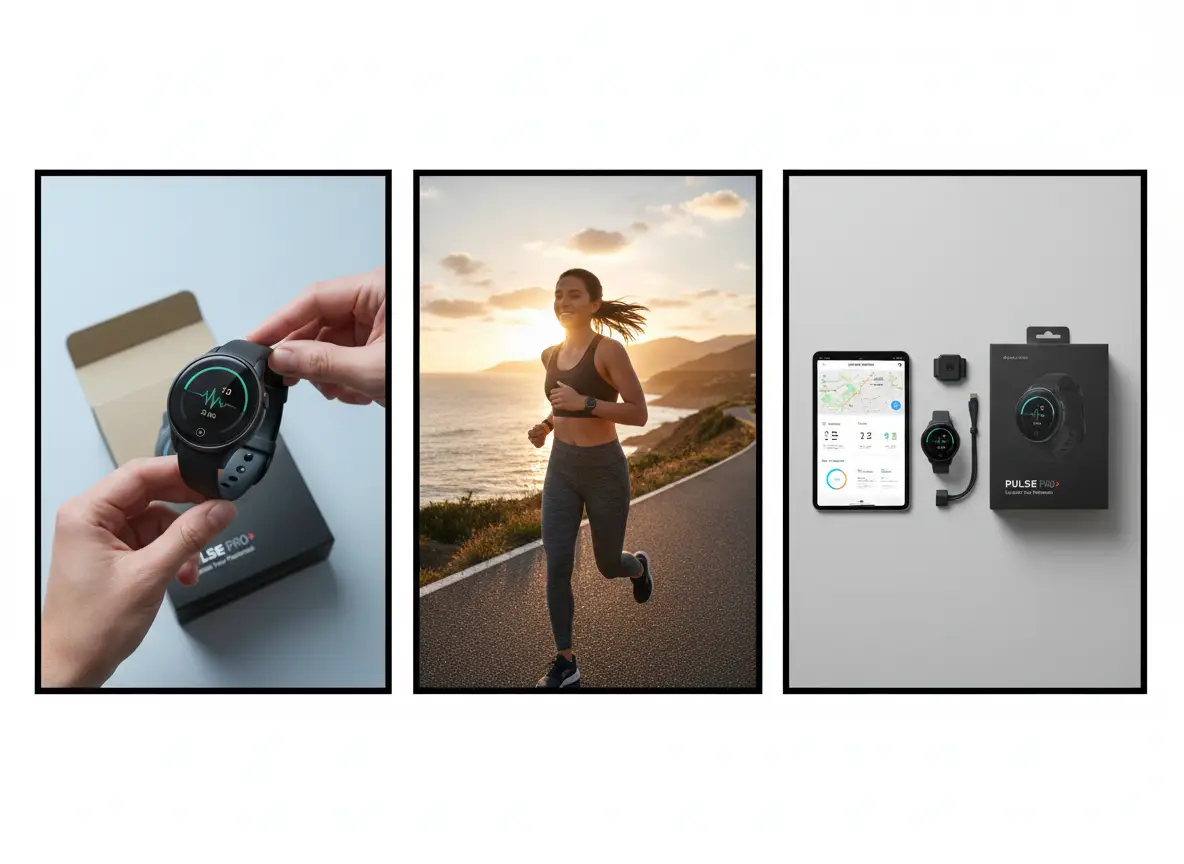
Flux 2 Proの画像生成を再度実行する前に完了しておくべき概要、予算、品質の確認事項は何ですか?
保持リストを記載し、再試行回数の上限を設定し、「十分に近い」基準を定めてください。その後、静止画をこのFlux 2 Pro画像生成ツールに読み込み、設定した制約を念頭に置いて生成を実行してください。
ブリーフは「維持・変更点」として明確に定め、感覚的なあいまいさを残さないでください
維持リストは数えられる具体的な要素で記載してください。変更リストは環境または仕上がりに関する1つの事実として記載してください。どちらかのリストが形容詞の羅列になっている場合は、アップロード前に編集してください。両方のリストはソースファイルの隣に配置してください。後で追加されるすべてのメモは、これらのリストの該当箇所を参照するようにしてください。
このファイルの再試行予算の上限を設定する
トリミングの調整や再撮影を行う前に、この静止画に何回試行を費やす価値があるかを決めてください。選択したアスペクト比と解像度でのFlux 2 Proのクレジットコスト表示を確認してください。再試行予算を使い切ったら、保持リストに最も近い結果を受け入れるか、ソースを修正してください。スタータークレジットは有限の再試行予算であり、無制限に編集できるものではありません。
検収に使用する忠実度基準を設定する
雰囲気が一致していれば十分なのか、ラベルは可読性を維持する必要があるのか、オブジェクトの数はソースと一致させる必要があるのか、明確に定めてください。この基準によって、作業を終了するタイミング、レタッチャーに引き渡すタイミングが判断できます。上記3つの決定事項を書き終えてからワークベンチを開いてください。
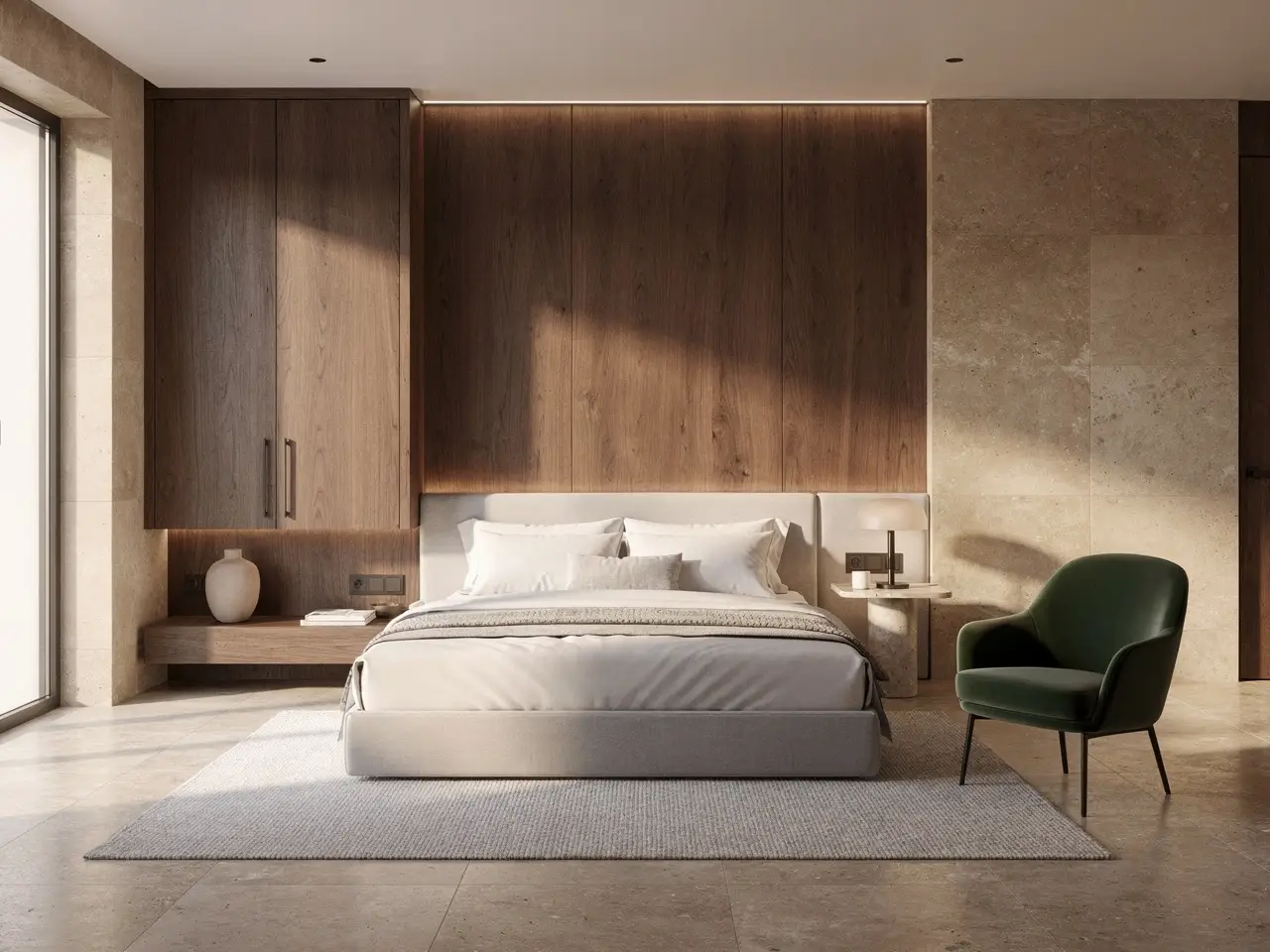
Joi AI SI
Flux 2 Pro 画像生成ツールで生成処理を実行
保持リストを記載し、再試行回数の上限を設定し、「十分に近い」基準を定めてください。その後、静止画をこのFlux 2 Pro画像生成ツールに読み込み、設定した制約を念頭に置いて生成を実行してください。